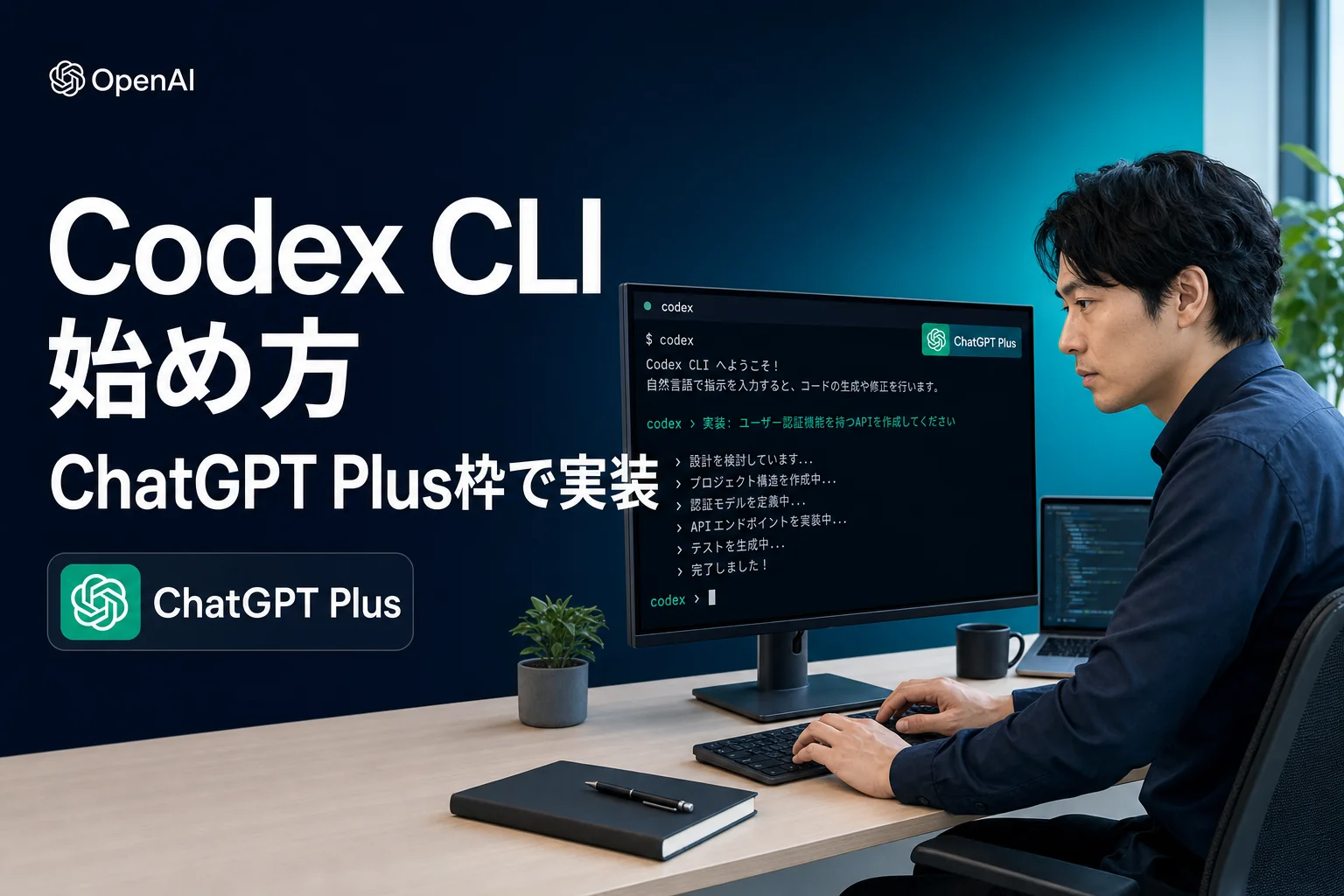
Codex CLI始め方
Codex CLI(OpenAI公式)のインストールから初回実行までを、ChatGPT Plus枠で課金なしで動かす設定例とトラブルシュート込みで整理しました。Claude Codeとの併用前提のセットアップガイドです。

「OpenAIがCodex CLIを出したらしいが、Claude CodeやCursorと何が違うのか分からない。インストールしようとしても課金が要るのか、ChatGPT Plus枠で動くのか情報が散らばっている」——エンジニアから最も多い相談です。Codex CLIは2025年に正式公開されたOpenAI公式のターミナル型コーディングエージェントで、GPT-5.5系モデルを ChatGPT Plus / Pro 契約から直接呼び出せるのが特徴です。
Codex CLI始め方|ChatGPT Plus枠で動かす実装ガイド
本記事は、Codex CLIのインストールから初回実行・基本コマンド・トラブルシュートまでを、ChatGPT Plus 枠で課金なしで動かす実装ガイドとして整理したものです。LiftBaseでは Claude Code と Codex CLI を併用しており、用途別に「左手・右手」で使い分けるノウハウを公開します。
「Codex CLIに乗り換える」のではなく「Claude Code と Codex CLI の二刀流で開発体験を底上げする」のが本記事のゴールです。
Codex CLIで何ができるか。3つの基本パターン
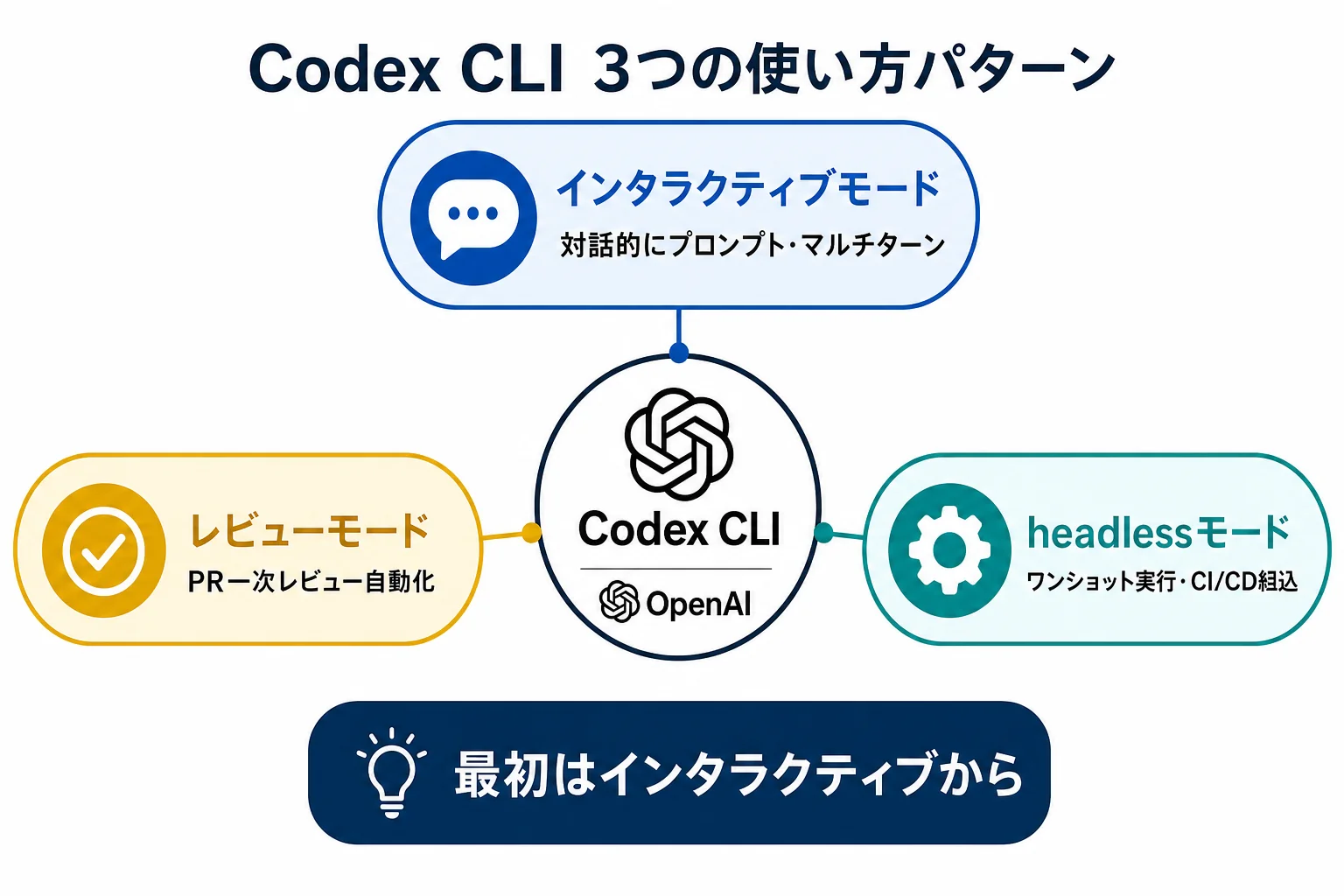
Codex CLI の使い方は3パターンに集約されます。
1. インタラクティブモード(codex)
ターミナルで対話的にプロンプトを投げる基本形。ChatGPT のようにマルチターン会話で、コード読み書き・ファイル編集・テスト実行ができます。
2. headlessモード(codex exec)
ワンショットでプロンプトを実行し、結果を返す非対話モード。CI/CDパイプラインや自動化スクリプトに組み込めます。
3. レビューモード(codex exec review)
特定リポジトリに対するコードレビューを自動実行。PR レビューの一次フィルタに使えます。
3パターンのうち、最初に試すべきは「インタラクティブモード」です。ChatGPT との操作感覚で動かせるため、初学者でも30分でセットアップから実行までいけます。
最初の30分:インストールから初回実行
Codex CLIの始め方は、3ステップです。
基準1:環境前提を確認すること
macOS / Linux / WSL2 で動作。Node.js 18以上、または Homebrew が入っていれば OK です。
基準2:ChatGPT Plus / Pro 契約を持っていること
Codex CLI は Plus / Pro 契約のサブスク枠で動くため、別途 OpenAI API キーは不要です。Pay-as-you-go の API 課金とは別計上です。
基準3:認証方法を選ぶこと
ChatGPT アカウントでブラウザ経由ログイン、または OpenAI API キー入力の2択。本記事は前者(サブスク枠)を前提に進めます。
3基準すべて満たせば、5分でインストール完了します。
インストール手順とコマンド例
実際のセットアップを順に。
macOS(Homebrew)
brew install codex-cli
codex --version
# codex-cli 0.130.0
Linux / WSL2(npm)
npm install -g @openai/codex-cli
codex --version
初回認証
codex login
# → ブラウザが開き、ChatGPT アカウントでログイン
# → 「Codex CLI にアクセスを許可しますか?」 → 許可
# → ターミナルに戻り、認証完了
動作確認
cd ~/your-project
codex
# → 対話モードに入る
# → 例: "このリポジトリの構造を要約して"
ここまでで、Codex CLI が動く状態になります。
headless実行例
codex exec --skip-git-repo-check "src/utils.ts のテストを書いて"
# → ワンショットで実行、結果を標準出力に返す
--skip-git-repo-check は git管理外のディレクトリでも動かすためのフラグです。
Codex CLIで実装速度2倍の現場試算
「実装速度2倍」がどのくらいの規模感か、具体的に見ておきます。エンジニア5名・週40時間稼働のチームモデルで試算します。
| 業務 | Before | After(Codex CLI併用) | 削減時間/週 |
|---|---|---|---|
| ボイラープレート実装 | 8h | 3h | 5h |
| テストコード作成 | 6h | 3h | 3h |
| バグ修正調査 | 5h | 3h | 2h |
| ドキュメント更新 | 3h | 1h | 2h |
| 合計 | 22h | 10h | 12h/週 |
エンジニア5名で週60時間削減、月240時間の業務時間が浮きます。時給5,000円換算で月120万円、年間1,440万円分の業務時間が浮く計算です。
Claude Code との併用パターンでは、削減時間がさらに伸びます。Codex は探索的な相談・コードレビュー、Claude Code は実装作業に特化、と分業させると相乗効果が出ます。
Codex CLIでつまずく5つの罠
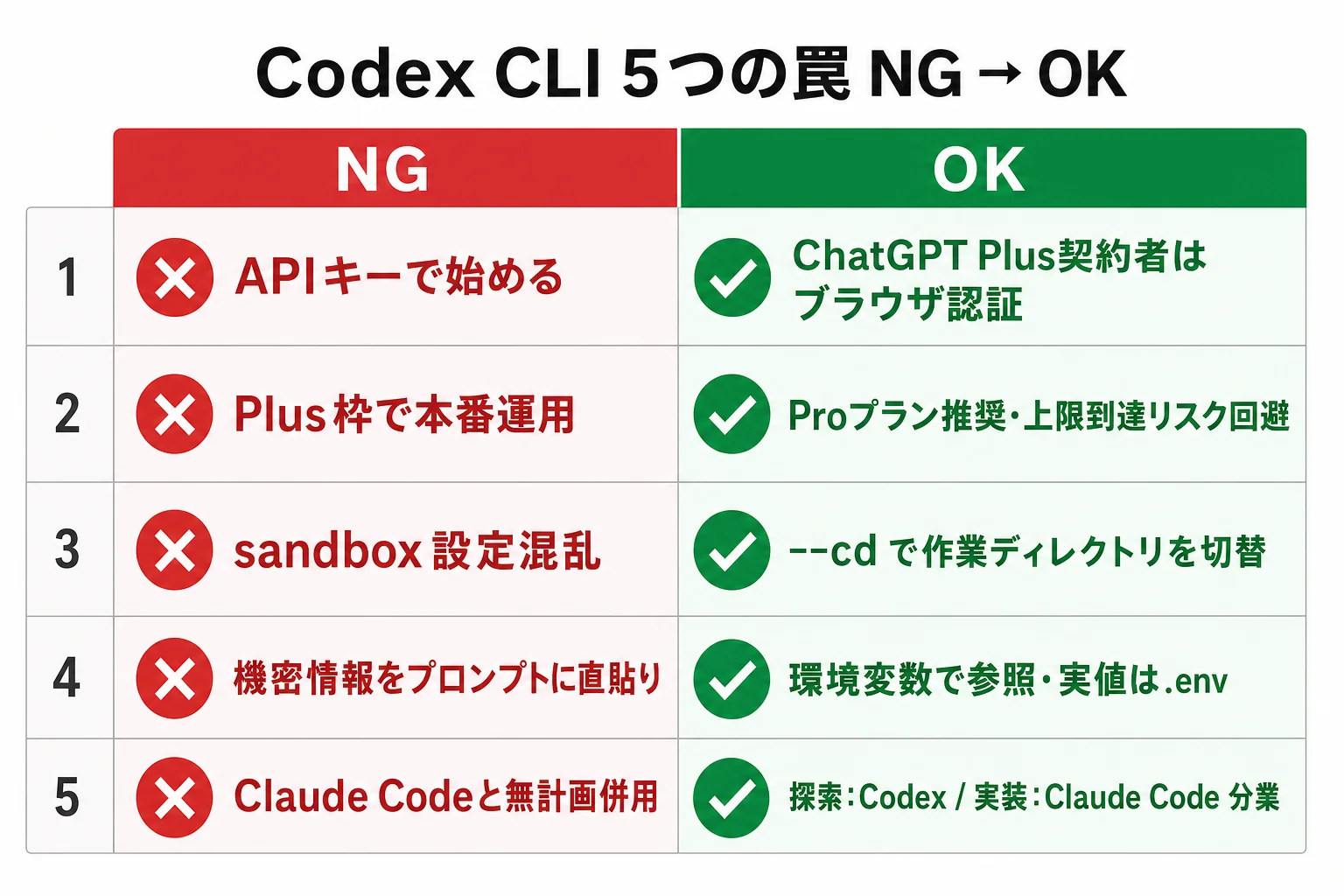
支援現場で繰り返し見てきた、ハマりやすい5つの罠を共有します。
罠1:API キー認証で始めてしまう
codex login でブラウザ認証する前に OPENAI_API_KEY を設定すると、サブスク枠ではなく従量課金になります。Plus / Pro 契約者は必ずブラウザ認証から。
罠2:ChatGPT Plus 利用枠の上限到達
Plus 枠には1日の利用上限があり、連続実行すると usage limit エラーで止まります。リセット時刻まで待つか、Pro プランに上げるかの2択。本番運用は Pro 推奨です。
罠3:sandbox 設定の混乱
Codex CLI は workspace-write がデフォルト設定で、作業ディレクトリ外への書き込みはブロックされます。ファイル保存先を意図的に変えたいときは --cd <dir> で作業ディレクトリを切り替える。
罠4:機密情報をプロンプトに直貼り
API キー・本番DB接続情報・顧客個人情報をプロンプト内に貼ると学習リスクがあります。プロンプトには環境変数名で参照させ、実値は .env に置く。OpenAI は学習オプトアウト設定を提供していますが、機密情報は最初から渡さないのが原則です(出典:OpenAI Privacy Policy)。
罠5:Claude Code と無計画併用
両ツールを同じディレクトリで同時に走らせると、ファイル編集が衝突します。Codex は探索・レビュー、Claude Code は実装、と用途を分ける運用ルールを最初に決める。
5つの罠は、ツール選定より先に運用ルール化しておくのが正解です。
段階別ロードマップ:0-7日 / 8-30日 / 31-90日
実装の順序を、3フェーズに分けて整理します。
フェーズ1:0-7日(インストールと基本操作)
- インストール・認証完了
- インタラクティブモードで30プロンプト試行
- headless モードでスクリプト実行を試す
- 操作ログを記録(成功例・失敗例)
このフェーズの目的は「Codex CLI の操作感を体得する」ことです。1週間の試行で十分慣れます。
フェーズ2:8-30日(業務適用)
- 日次の業務(テストコード生成・バグ調査・ドキュメント更新)に適用
- Claude Code との併用パターンを試す
- 削減時間のベースライン計測
- チーム1〜2名へ展開
30日時点で、月60時間削減が見える状態を作ります。
フェーズ3:31-90日(チーム展開・MCP連携)
- チーム5名へ展開
- Codex CLI MCP連携で社内ツール接続
- 月240時間削減を達成
90日時点で、Codex CLI が「個人ツール」から「チームツール」に格上げされます。
費用面:ChatGPT Plus 枠で課金なし
Codex CLIの利用費用は、ChatGPT Plus / Pro 契約の月額に含まれます(最新の料金はOpenAI公式ChatGPT料金ページを必ず確認)。Plus(月額20ドル前後)、Pro(月額200ドル前後)から選びます。本格運用は Pro 推奨です。
API キー直叩き(gpt-5.5-codex 従量課金)も選べますが、本記事はサブスク枠運用を前提にしています。
中小企業のAI導入費用全体の相場感は月3万円から始めるAI導入費用の相場早見表に整理しています。
よくある質問
Q1. Claude Code とどっちを使うべきですか?
両方使う、が正解です。Codex は探索・コードレビュー、Claude Code は実装、と用途を分けると相乗効果が出ます。詳細はCodex CLI vs Web版の違いで扱う比較表を参照ください。
Q2. ChatGPT Plus 枠の上限は1日何回くらい?
OpenAI公式の正確な上限は時期により変動するため、必ずOpenAI公式の利用制限ページで最新情報を確認してください。連続使用するとリセットまで止まる事例があるため、本番運用は Pro プラン推奨です。
Q3. CursorやGitHub Copilotとの違いは?
Cursor / Copilot は IDE 補完ベース、Codex CLI はターミナル型エージェント実行ベースです。Codex CLI は git 操作・bash 実行・ファイル横断編集ができる点が大きく違います。
Q4. Windowsで動きますか?
WSL2 経由で動きます。ネイティブWindowsはサポート外(2025年10月時点)。Windowsで使う場合はWSL2のUbuntuにNode.js 18以上を入れて npm install -g @openai/codex-cli。
Q5. 失敗した場合のリスクは?
最大のリスクは「Codex CLI が本番ファイルを意図せず書き換える」ことです。これを避けるため、必ず(a)git ブランチを切ってから作業、(b)destructive 操作には事前確認、(c)API キー・DB 接続情報をプロンプトに含めない、の3点を運用ルールに組み込んでください。
30分の無料AI業務診断
Codex CLI を社内に導入したい方に向けて、30分の無料AI業務診断を実施しています。Claude Code との併用設計、社内展開、MCP 連携まで、現場ヒアリングをもとにご提案します。
営業・経理・人事の「どこから始めるか」を、無料で見える化します

30分の無料AI業務診断
御社の業務フローをヒアリングし、AIで何時間が浮くか・どこから始めるべきかを可視化します。
「いきなり契約」ではありません。診断結果のレポートだけでも持ち帰れます。
まずは話を聞いてみたい方は、無料相談から

無料相談(オンライン30分)
「うちの業界でAIは効くのか」「他社事例を聞きたい」「何から手をつけていいか分からない」など、
ふんわりした疑問でも結構です。営業出身の代表 渋谷が直接お話しします。
執筆者プロフィール
渋谷祐太(しぶや ゆうた)|株式会社LiftBase 代表取締役CEO
学生時代に株式会社エス・エム・エスでインサイドセールスに従事し、顧客接点と業務プロセス設計の基礎を学ぶ。新卒で日本IBMに入社し、コンサルタントとして大手クライアントの業務改革・システム導入を担当。その後、ファインディ株式会社で事業企画としてプロダクトと事業の接続を経験。2024年9月に株式会社LiftBaseを創業し、代表取締役CEOに就任。AI導入が「実装段階で止まる」課題に向き合い、Claude Code・Codex を中心とした AI ネイティブな開発体制づくりを支援している。
「テクノロジーは、使い方次第でビジネスの構造そのものを変える力を持っている。中小企業の『あと一歩』の壁を、現場と経営の両方から越えていきます。」
関連記事